Explicativo
Cómo elegir un notebook en 2026: guía fácil en 7 pasos
No necesitas saber de computación para comprar bien. Solo tienes que mirar siete cosas, en este orden.
La respuesta corta
- Primero piensa para qué lo vas a usar y cuánto quieres gastar.
- Lo mínimo recomendable hoy: 16 GB de RAM, disco SSD y pantalla Full HD.
- Evita los discos HDD y las pantallas de 1366 × 768.
- Compara siempre el mismo código de modelo entre tiendas.
Un notebook te va a acompañar varios años, así que vale la pena elegir bien. La buena noticia: no necesitas entender toda la ficha técnica. Si revisas estos siete puntos, vas a evitar las malas compras más comunes.
¿Ves una palabra subrayada con un signo de pregunta? Tócala y te explicamos qué significa en una frase.
1. ¿Para qué lo vas a usar?
Todo parte acá. No es lo mismo un computador para ver correos y hacer videollamadas que uno para jugar o editar videos. Pagar por potencia que no vas a usar es plata perdida.
| Si lo vas a usar para… | Necesitas… |
|---|---|
| Internet, correo, videollamadas, Word y Excel | Un equipo de gama media, que es lo que la mayoría necesita |
| Trabajar con muchos programas abiertos | Gama media, ojalá un poco más potente |
| Diseño, fotos o arquitectura | Más memoria, buena pantalla y Tarjeta gráficaLa parte que dibuja las imágenes. La «integrada» alcanza para el uso diario; una «dedicada» es más potente y sirve para juegos, diseño y video. dedicada |
| Juegos | Sobre todo, una buena tarjeta gráfica dedicada |
Con eso claro, ponte un tope de presupuesto. Así una “oferta” no te hace gastar más de lo planeado.
2. El procesador: el “cerebro”
El ProcesadorEs el «cerebro» del computador. Mientras mejor sea, más rápido abre los programas y mejor aguanta hacer varias cosas a la vez. decide qué tan rápido responde el computador. Para la mayoría de las personas basta con uno de gama media:
- Intel Core i5 o Core Ultra 5
- AMD Ryzen 5
- Apple M (en los MacBook)
Los Celeron y Athlon vienen en los notebooks más baratos y solo sirven para cosas muy básicas: si puedes, evítalos.
Un ojo: también importa la Generación del procesadorEs la «versión» o el año del procesador. Uno nuevo de gama media suele andar mejor que uno antiguo de gama alta.. Un i5 de hace cinco años puede andar peor que un i3 nuevo.
3. La memoria RAM: que sean 16 GB
La Memoria RAMEs la memoria de trabajo: lo que el computador tiene «sobre la mesa» en este momento, como programas y pestañas abiertas. Con más RAM puedes tener más cosas abiertas sin que se ponga lento. es la que permite tener varias cosas abiertas al mismo tiempo sin que el computador se ponga lento. Hoy lo recomendable son 16 GB (gigabyte)Es la unidad para medir memoria y espacio. Más GB significa más capacidad.. Con 8 GB funciona, pero se nota lento cuando abres el navegador, WhatsApp Web y una videollamada a la vez.
Si quieres saber más, lo explicamos en ¿Cuánta memoria RAM necesita un computador?.
4. El almacenamiento: que sea SSD
El AlmacenamientoEs el espacio donde se guardan tus fotos, documentos y programas. Como un clóset: mientras más grande, más cosas caben. es donde se guardan tus fotos y documentos. Lo más importante es que sea SSDUn tipo de almacenamiento moderno y muy rápido. Hace que el computador encienda en segundos y que los programas abran al tiro.: con eso el computador enciende en segundos.
Evita:
- Los discos HDD (disco duro)El disco tradicional, con piezas que giran. Es más lento que un SSD; hoy no lo recomendamos como disco principal.: son lentos.
- La memoria eMMCUn almacenamiento básico y chico que traen algunos notebooks muy baratos. Se llena rápido y es lento. de 32 o 64 GB: se llena muy rápido.
Un tamaño cómodo es 512 GB. Con 256 GB alcanza si guardas casi todo en la nube (Google Drive, iCloud o OneDrive).
5. La pantalla: que sea Full HD
Es lo que vas a mirar durante horas, y es donde más ahorran los fabricantes en los modelos baratos. Todavía se venden en Chile notebooks económicos con pantallas de 1366 × 768, que se ven poco nítidas.
- Busca pantalla Full HDUna pantalla de 1920 × 1080 puntos. Se ve nítida; con menos que eso la imagen se ve «pixelada». o mejor.
- Si dice Pantalla IPSUn tipo de pantalla que se ve bien aunque la mires de lado y tiene colores más fieles que las pantallas baratas (TN)., mejor: se ve bien aunque la mires de lado.
- Tamaño: 14 PulgadasEl tamaño de la pantalla medido en diagonal, de esquina a esquina. 15,6" son unos 40 cm y 24" son unos 60 cm. es más fácil de llevar; 15,6 pulgadas es más cómodo para leer en la casa.
6. Batería y peso: si lo vas a llevar contigo
Si el notebook va a viajar en la mochila o la cartera, fíjate en esto:
- Batería: mientras más grande, más horas sin enchufe. Se mide en Batería en WhLos Wh (vatios-hora) indican qué tan grande es la batería. Más Wh, más horas sin enchufe..
- Peso: bajo 1,5 kg se lleva sin problema todos los días. Sobre 2 kg ya se siente.
7. Sistema, teclado y garantía
- Windows, Mac o Chromebook: Windows sirve para casi todo y es lo más común. Los Mac son muy estables pero más caros. Un ChromebookUn notebook con el sistema de Google. Es simple, rápido y barato, pero funciona casi todo por internet y no instala programas de Windows. es simple y barato, pero funciona casi todo por internet.
- Teclado: revisa que tenga la letra ñ y tildes.
- Garantía: en Chile todo producto nuevo tiene Garantía legalPor ley en Chile, todo producto nuevo tiene 6 meses de garantía: puedes pedir cambio, reparación o devolución del dinero. de 6 meses. Muchas marcas dan más: pregunta cuánto y dónde está el servicio técnico.
El truco que pocos usan: el código del modelo
En Chile se venden muchas versiones del mismo notebook con el mismo nombre. Un “Lenovo IdeaPad” puede venir con 8 o con 16 GB de RAM, por ejemplo. Antes de comparar precios, anota el Código del modeloEl código exacto del equipo (por ejemplo 82XBX003CL). Dos notebooks con el mismo nombre pueden ser distintos; el código no miente. que aparece en la ficha y compara solo equipos con el mismo código.
Lista para revisar antes de pagar
- Tiene un procesador de gama media (i5, Core Ultra 5, Ryzen 5 o Apple M).
- Tiene 16 GB de RAM.
- El disco es SSD, ojalá de 512 GB.
- La pantalla es Full HD.
- La batería y el peso calzan con cómo lo vas a usar.
- El teclado tiene ñ.
- Comparé el mismo código de modelo en al menos dos tiendas.
Preguntas frecuentes
¿Qué notebook comprar en 2026?
Lo mínimo recomendable: procesador de gama media (Core i5, Ryzen 5 o Apple M), 16 GB de RAM, disco SSD y pantalla Full HD.
¿Qué debo evitar al comprar un notebook?
Discos HDD, memoria eMMC de 32 o 64 GB, pantallas de 1366 × 768 y procesadores Celeron o Athlon si no es para uso muy básico.
¿Cómo comparo el mismo notebook en distintas tiendas?
Compara el código del modelo que aparece en la ficha, no solo el nombre: un mismo nombre puede venir con distinta memoria o espacio.
Fuentes consultadas
Sigue leyendo
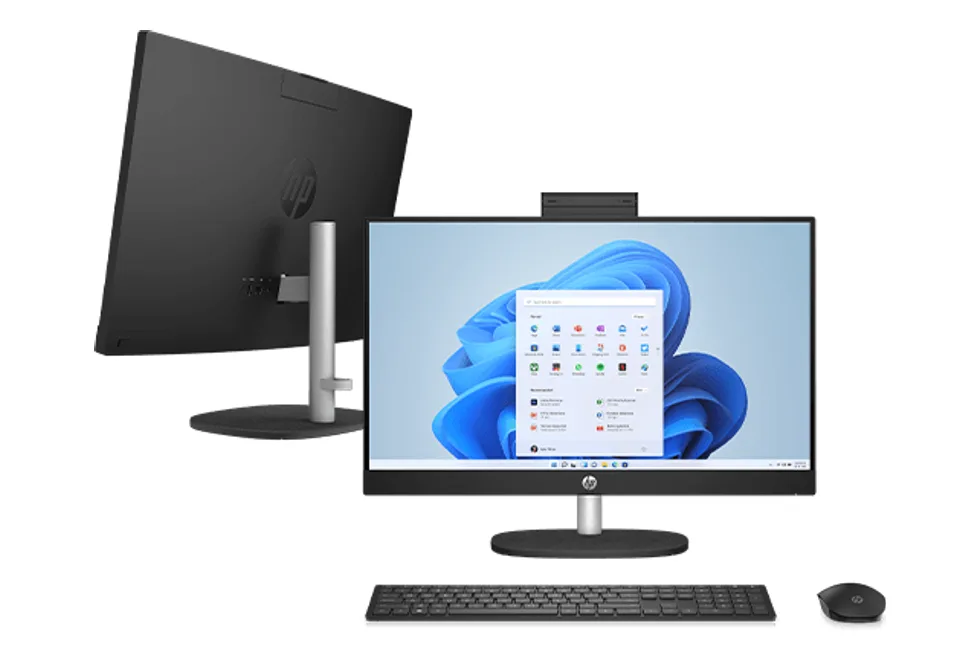
Guía
El mejor computador para adultos mayores en 2026
Para videollamadas con la familia, WhatsApp, noticias y trámites. Te decimos qué computador conviene, cuánto cuesta y cómo dejarlo listo para usar.
Actualizado 24 de noviembre de 2026
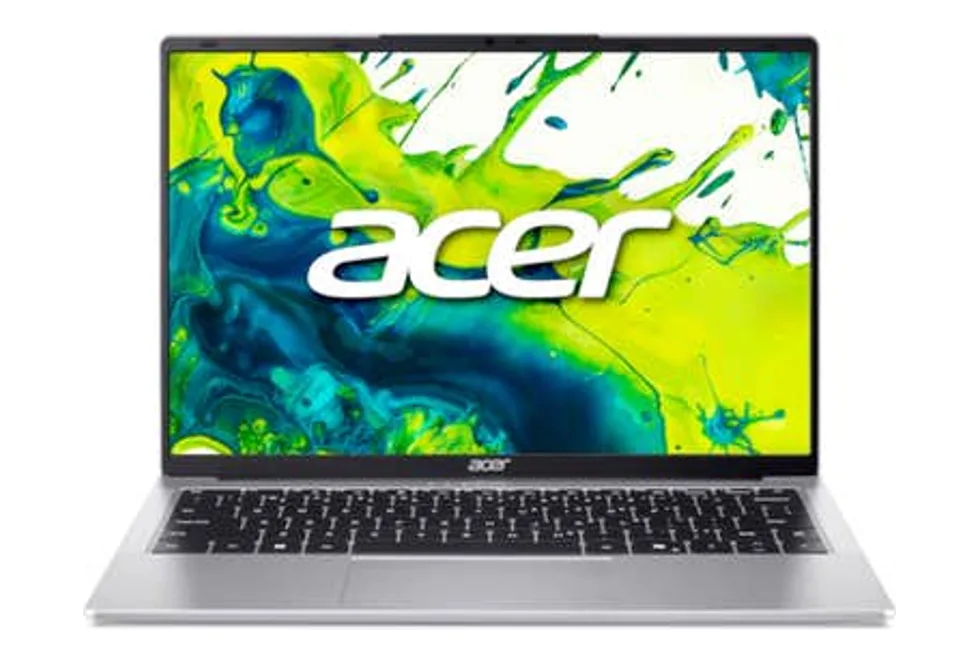
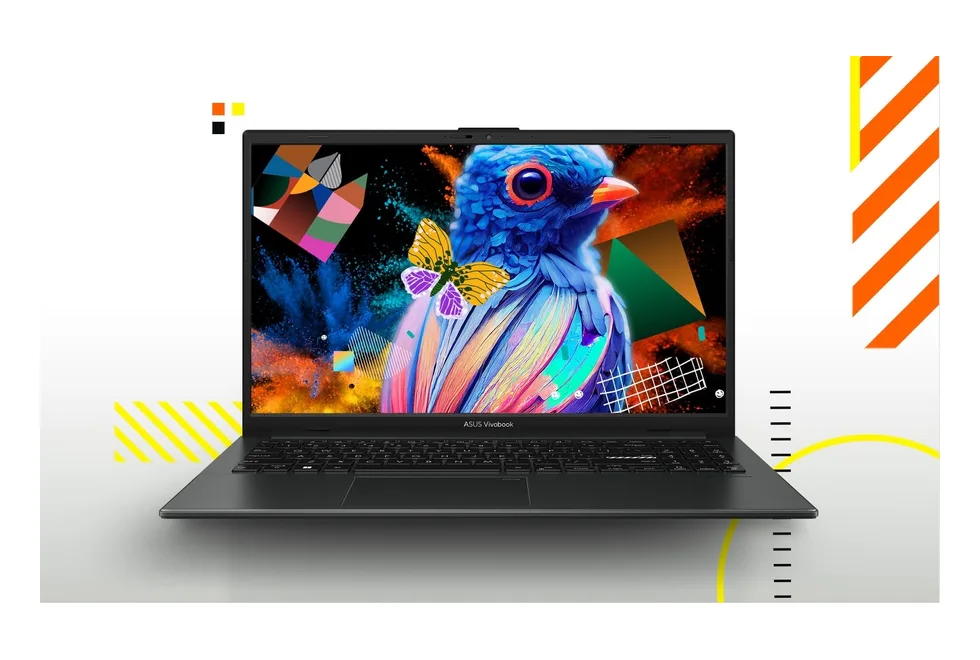
Guía
El mejor notebook barato en 2026: qué comprar con unos $400.000
Con poca plata igual se puede comprar bien. Elegimos entre los notebooks más vendidos de Mercado Libre y te decimos cuál conviene y cuál no.
Actualizado 24 de noviembre de 2026
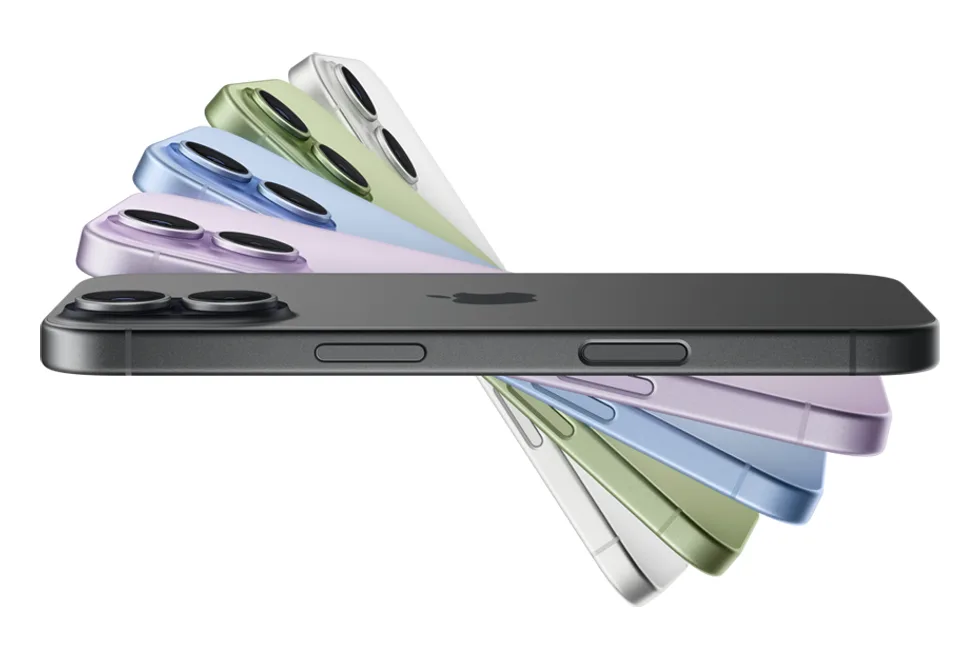
Comparativa
iPhone o Samsung en 2026: ¿iOS o Android? Cuál te conviene, explicado fácil
Es la duda más común al cambiar de celular. Te explicamos las diferencias reales, sin fanatismo, y qué modelo conviene en cada caso.
Actualizado 23 de noviembre de 2026